Mahalle gibt es in keinem App-Store, und das ist Absicht. Du kannst die Seite trotzdem wie eine App benutzen: mit eigenem Symbol auf dem Startbildschirm, ohne Adresszeile, und mit Mitteilungen, wenn dir jemand antwortet. Das dauert eine Minute und kostet nichts.
Android (Chrome)
- Öffne mahalle.digital in Chrome und tippe oben rechts auf die drei Punkte.
- Tippe weiter unten auf „Installieren und Verknüpfung erstellen“.
- Wähle „Installieren“.
- Im Fenster „App installieren“ tippe noch einmal auf „Installieren“.
- Fragt dein Handy danach, tippe auf „Zum Startbildschirm hinzufügen“.
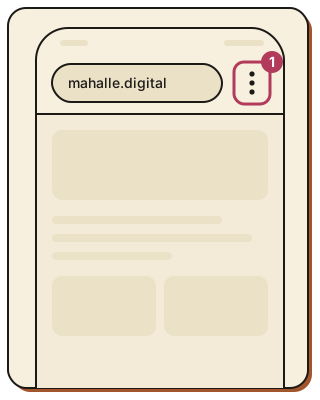
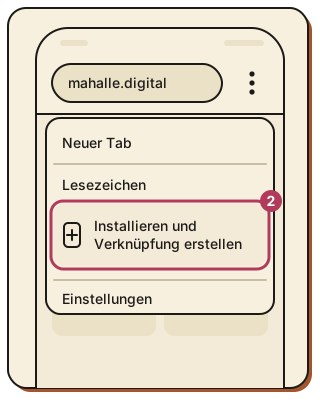
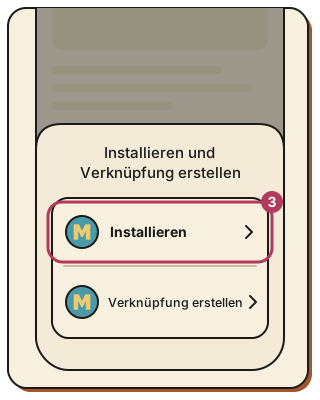
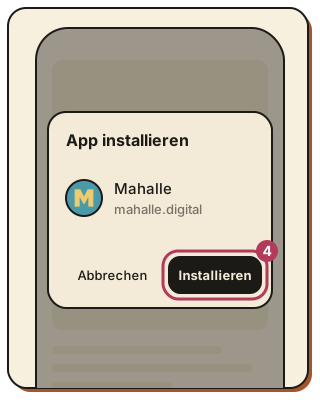
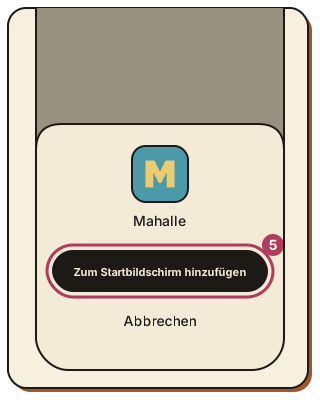
Auf älteren Handys heißt der Menüpunkt „Zum Startbildschirm hinzufügen“ oder „App installieren“. Gemeint ist dasselbe.
iPhone (Safari oder Chrome)
- Öffne mahalle.digital und tippe auf den Teilen-Knopf: das Quadrat mit dem Pfeil nach oben. In Safari ist er unten, in Chrome oben rechts in der Adresszeile.
- Scrolle in der Liste nach unten und tippe auf „Zum Home-Bildschirm“.
- Lass „Als Web-App öffnen“ eingeschaltet und tippe oben rechts auf „Hinzufügen“.
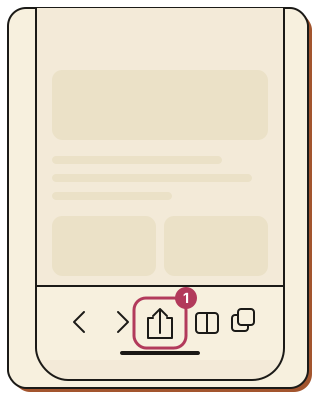
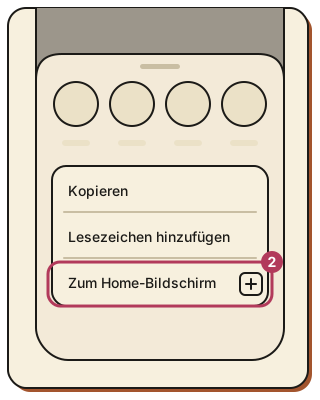
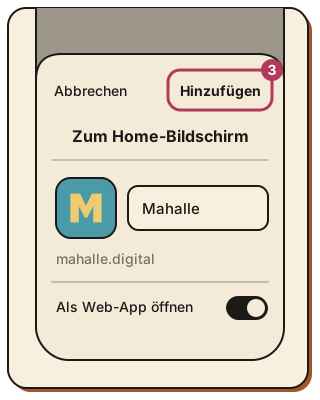
Siehst du in Safari keinen Teilen-Knopf, tippe zuerst auf die drei Punkte und dann auf „Teilen“. Der Eintrag heißt je nach Version auch „Zum Startbildschirm hinzufügen“, und der Schalter „Als Web-App öffnen“ fehlt auf älteren iPhones. Apple zeigt die Schritte auch in der eigenen Anleitung.
Am Computer (Chrome, Edge oder Firefox)
- Öffne mahalle.digital.
- Klicke rechts in der Adresszeile auf das kleine Installieren-Symbol. Oder öffne das Menü mit den drei Punkten und wähle „Streamen, speichern und teilen“ → „Mahalle installieren…“.
- Bestätige mit „Installieren“.
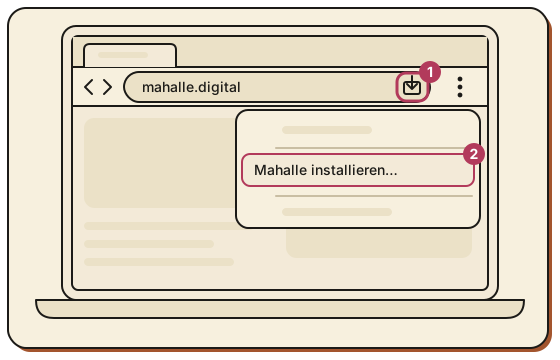
Mahalle öffnet sich danach in einem eigenen Fenster. In Firefox unter Windows heißt dasselbe Symbol in der Adresszeile „Tab zur Taskleiste hinzufügen“.
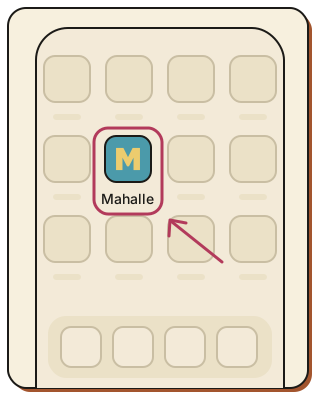
Fertig: das Symbol
Mahalle liegt jetzt zwischen deinen anderen Apps. Öffne es ab jetzt von dort.
Mitteilungen einschalten
Mit Mitteilungen erfährst du, wenn jemand auf deinen Beitrag antwortet, dich erwähnt oder das Team etwas Wichtiges ankündigt. Werbung gibt es keine.
- Öffne Mahalle über das neue Symbol.
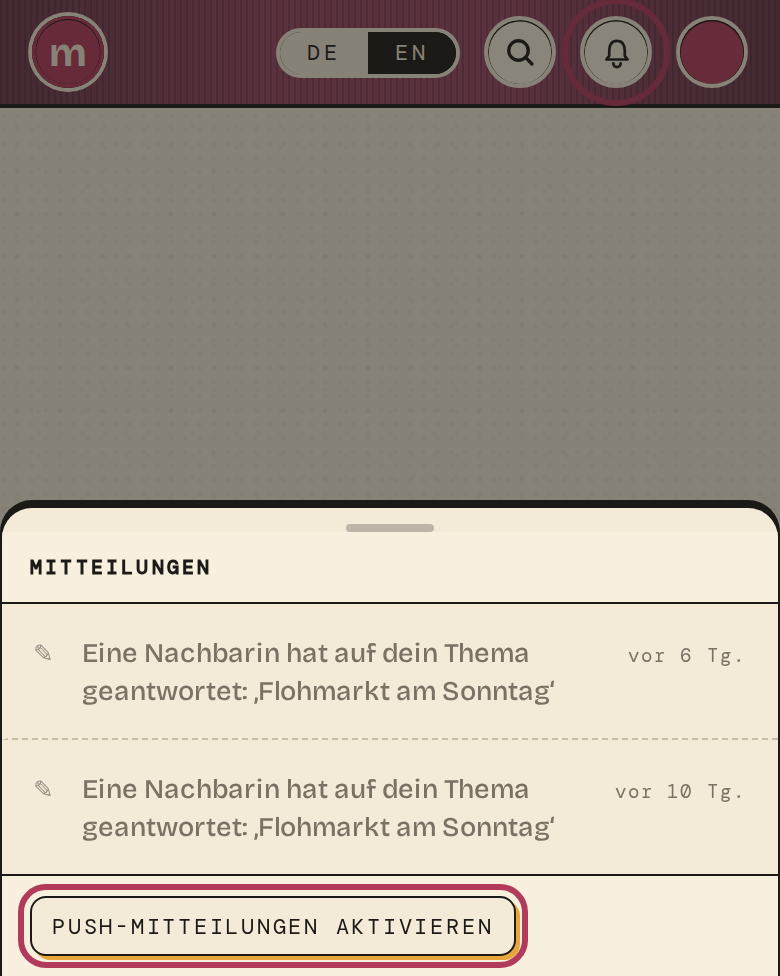
- Tippe oben auf die Glocke.
- Tippe unten im Fenster auf „Push-Mitteilungen aktivieren“.
- Dein Handy fragt nach. Tippe auf „Zulassen“.
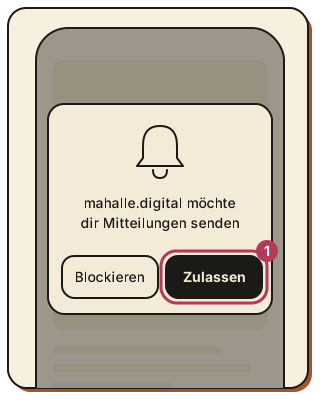
Auf dem iPhone geht das nur in der installierten App, also erst nach den Schritten oben. Auf Android und am Computer geht es auch ohne Installation.
Mitteilungen gelten pro Gerät. Wenn du Mahalle auf dem Handy und am Computer benutzt, schalte sie auf beiden ein.
Wenn etwas nicht klappt
- Der Knopf fehlt, stattdessen steht dort „Push ist im Browser blockiert“: Du hast die Nachfrage früher einmal abgelehnt. Öffne die Website-Einstellungen deines Browsers (das Symbol links neben der Adresse) und erlaube dort Benachrichtigungen.
- Auf dem iPhone steht ein Hinweis statt des Knopfes: Du bist noch im Browser. Öffne Mahalle über das Symbol auf dem Home-Bildschirm.
- Du willst keine Mitteilungen mehr: Glocke → „deaktivieren“.
- Du willst die App wieder loswerden: Entferne das Symbol wie jede andere App. Dein Konto bleibt bestehen.
Kommst du nicht weiter? Schreib im Forum oder an admin@mahalle.digital und nenne dein Gerät und deinen Browser.